Zeitliche Orientierung - LED (DIY-Projekt)
Rasches Mockup


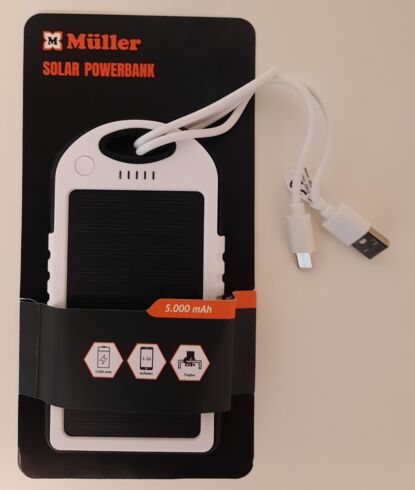
- Vorbereitend: BalanX-App installieren und öffnen
- Controller (SP6021) mit dem LED-Strip verbinden
- Controller an die Spannungsversorgung (USB-A, 5V) anschliessen
- Controller in der App hinzufügen
- Effekt einstellen:
- Effekt 109 (REd to Green Stack) --> In Foto und Video waren die Farben noch nicht korrigiert und deshalb sind Rot und Grün vertauscht
- Speed: 10
- Effekt Lenght = 144 (Anzahl der LEDs)
- Optional: Farbkallibrierung
- Burgermenü (oben rechts, 3 Punkte) öffnen
- Color callibration (GRB) auswählen
- Die Farben entsprechend der optischen Erscheinung zuweisen.
WLED

Jumperkabel im Video
- Rot = Vin
- Weiss = GND
- Grün = D2
Einstellungen
- IP-Adresse öffnen
- Config > LED-Preferences
- LED-Output: ws281x
- Length: 144
- Data GPI0: 2
- Mit "Save" bestätigen
Weiterlesen

- Auf diesem Rechner im Browser https://install.wled.me/ öffnen
- Auf "Install" klicken
- Angezeigte Schnittstellen merken, z.B.
- cu.Bluetooth-Incomming-Port - gekoppelt
- cu.debug-console - gekoppelt
- Angezeigte Schnittstellen merken, z.B.
- ESP8266 per USB mit dem Rechner verbinden
- Auf "Install" klicken
- Neu erscheinenden Port auswählen, z.B. USB Serial (cu.usbserial-1320)
- USB-Port auswählen und auf "Verbinden" Klicken
- Ein Popup "Connecting" erscheint (unmittelbar)
- Ein Popup "WLED" erscheint (nach ca. 3 Sekunden) --> "Install WLED" erscheint
- Ein Popup "Confirm Installation" erscheint (unmittelbar)--> "Install" anklicken
- Ein Popup: "Installing" mit Warte-Animation und dem Text "Preparing installation" erscheint.
- Wechselt zu "Erasing"
- Und zeigt schliesslich einen Prozentverlauf bei der Installation an.
- Die Installation wird beendet mit "Installation complete!*
- Ein PopUp "Configure Wi-Fi" erscheint
- Netzwerk auswählen
- Passwort eineben
- auf "Connect" klicken
- Erfolgsmeldung "Device Connected to the Network" erscheint mit den Optionen
- Visit Device
- Add to Home Assistant
- Skip
- Visit Device
- Öffnet einen Tab mit IP/#Colors (7z.B. 192.168.1.234/#Colors)
- Add to Home Assisteant öffnet Home Assistant im Browser (.local)
Aktueller Stand: gescheitert. Hängt sich bei der Installationsvorbereitung auf.
Update vom 19.08.2025: Mit neuem ESP32 hat der Prozess funktioniert.
Weiterlesen
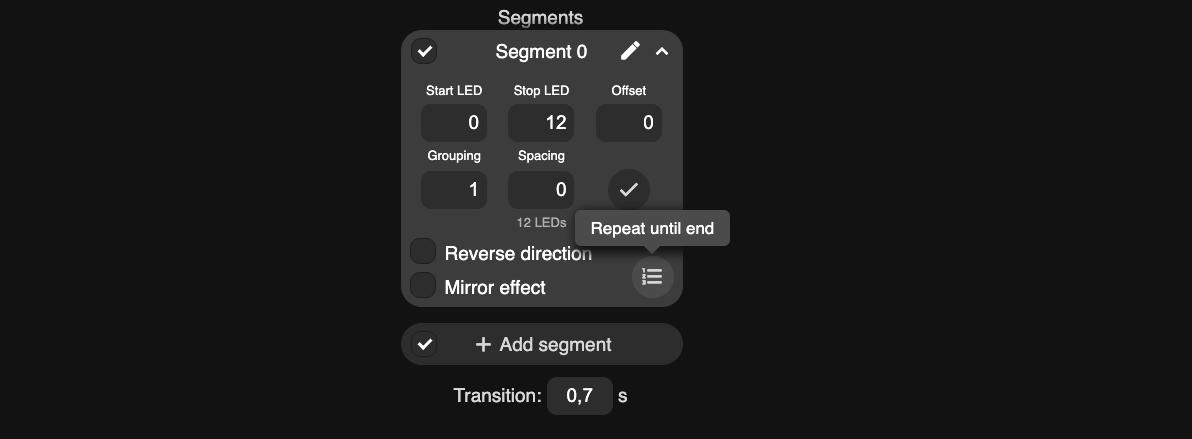
- WLED Instanz per IP-Adresse ausführen
- Reiter "Segments" öffnen
- Für Homeassistant sinnvoll: Segment 0 = Hautsegment mit allen LEDs einrichten
- Start LED = 0
- Stop LED = 144
- (Grouping = 1, Spacing = 0, Offsett = 0)
- Segment setzen:
- Start LED = 0
- Stop LED = 12
- Grouping = 1
- Spacing = 0
- Offset = 0
- Auf das Häkchen klicken
- "Repeat until end" erscheint --> Auswählen und klicken
- Es werden 12 Segmente (1-12) erstellt
Home-Assistant verwendet Segment 0 als Hauptsegment und damit anders als alle anderen Segmente. Mit dem Hauptsegment werden alle anderen Segmente deaktiviert.